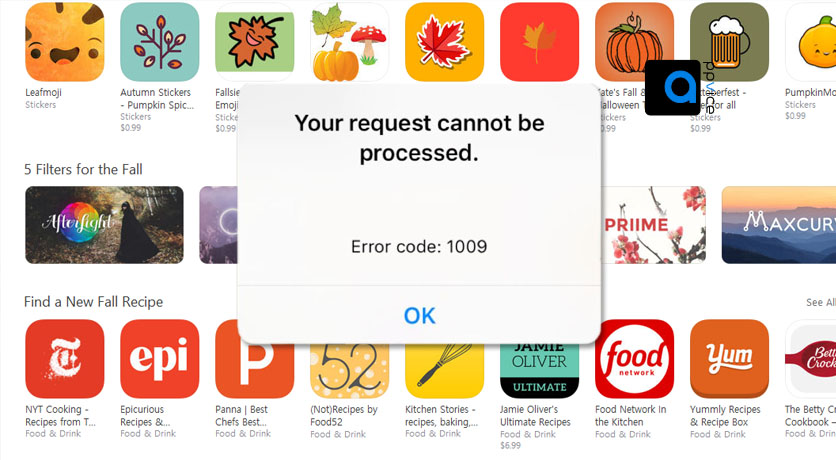
اگر گوشی آیفون دارید حتما با خطای 1009 کاملا آشنا هستید و این ارور بارها و بارها شما را از دانلود کردن اپلیکیشنها باز داشته است و پیغام خطای ١٠٠٩ اپ استور (Error 1009) و تحريم های گاه و بيگاه كاربران ايرانی شركت اپل شما را هم آزار داده است، تحريم هايی كه اخيرا حتی اجازه آپديت كردن نرم افزارهای نصب شده بر روی گوشی را نيز به كاربران نمي دهد.
با توجه به شرايطی كه در حال حاضر شركت اپل برای كاربران ايرانی گوشی های آيفون به وجود آورده و تغييرات جديد آی او اس ١٠ و حذف كانكشن PPTP كه باعث ايجاد محدوديت ها و مشکلات بيشتری در جهت آپدیت و دانلود اپلیکیشنها شده، تيم اپوايس تصميم گرفت با انتشار اين مطلب، برای اولین بار راهكار قطعی و کاملا ساده از ميان برداشتن اين تحريم ها و محدوديت های اپ استور و آیتونز را به شكل مرحله به مرحله به شما كاربران عزيز آموزش دهد.
لازم به یادآوری ست که این شیوه تنها برای آن دسته از کاربرانی قابل استفاده است که قبلا اقدام به خرید اکانت تغییر آی پی (V,.P,.N) کرده اند.
.
رفع مشکل پیام خطای 1009 اپ استور و دانلود اپلیکیشن در آیفون و آی او اس 10
مرحله اول: نصب برنامه آيتونز (iTunes) بر روی كامپيوتر شخصی
در اولين گام لازم است از طريق مراجعه به سايت اپل با استفاده از اين لينك، آخرين نسخه برنامه آيتونز را روي كامپيوترتان نصب كنيد.
اگر آخرین نسخه برنامه آیتونز بر روی کامپیوتر شما نصب می باشد به مرحله دوم بروید.
پس از نصب آيتونز و بازكردن برنامه، گوشي خود را با استفاده از كابل لايتنينگ آن به كامپيوتر متصل نماييد تا زماني كه اتصال گوشي و دستگاه به صورت كامل برقرار شود و در منوي بالايي آيتونز، آيكون كوچكي به شكل گوشي به نمايش درآيد.

.
مرحله دوم: دانلود و نصب اپليكيشن Cisco
براي دانلود اپليكيشن Cisco از اپ استور (آیتونز)، ابتدا لازم است يكي از برنامه هاي تغيير آي پي (فیلتر-.شکن) به عنوان مثال (هات – اسپات) مخصوص دسكتاپ را بر روي كامپيوتر خود فعال كنيد.
حالا بايد با استفاده از منوي بالاي برنامه آيتونز وارد بخش برنامه ها يا Apps شويد، بر روي نوار جستجوي سمت راست و بالاي برنامه كليك كنيد و پس از انتخاب گزينه Store، عبارت Cisco AnyConnect را در نوار جستجو تايپ نماييد.
نکته: استفاده از این اپلیکیشن برای رفع مشکل آپدیت و دانلود اپلیکیشنها از اپ استور الزامی بوده و بدون cisco ارور 1009 همچنان مزاحم و سد راه خواهد بود.

.

.
پس از به نمايش درآمدن آيكون اپليكيشن در آیتونز (اپ استور)، آن را دانلود كرده و بعد از كليك بر روي آيكون گوشي نوار بالاي آيتونز و سپس با استفاده از دكمه Sync، اپليكيشن را به گوشي خود انتقال دهيد.

.

.
مرحله سوم: راه اندازي اپليكيشن Cisco برای دانلود بدون مشکل از اپ استور
پس از انجام مراحل نصب اپليكيشن Cisco از اپ استور (آیتونز) نوبت به راه اندازي و ساخت كانكشن ميرسد.
براي ساخت كانكشن ابتدا بر روي گزينه Connections در صفحه هوم اپليكيشن ضربه بزنيد و در صفحه جديد بازشده Add V… Connection را انتخاب كنيد.
در قسمت Description هر عنواني كه ميخواهيد را وارد كنيد و در قسمت Server Address نيز مطابق با آنچه پشتيبانتان اعلام كرده آدرس سرور را وارد نماييد و بر روی دکمه Save ضربه بزنید.

.
پس از ساخت كانكشن مجددا به صفحه نخست برنامه بازگرديد و سوئيچ AnyConnect V… را روشن كنيد، با انجام اينكار پيغامي بر روي صفحه به نمايش درمي آيد كه لازم است گزينه Continue را انتخاب نماييد.
با انتخاب اين گزينه صفحه جديدي باز ميشود كه بايد نام كاربري اي (Username) را كه به هنگام خريد اكانت تغيير آي پي از پشتيبانتان دريافت كرده ايد وارد نماييد و در مرحله بعد با ضربه زدن بر روي دكمه Connect و بازشدن صفحه جديد پسورد (Password) اكانت خود را وارد كنيد.
در آخر با ضربه زدن بر روي دكمه Connect، آي پي گوشي شما با موفقيت تغيير پيدا كرده و به راحتي ميتوانيد اپليكيشن هاي دلخواهتان را از اپ استور دانلود كنيد و يا اپليكيشن هاي نصب شده بر روي دستگاهتان را آپديت نماييد. حالا دیگر این تحریم و جریانات پیرامون آن بر روی دستگاه شما کارآمد نخواهد بود و ارور و خطای 1009 برای همیشه از گوشی شما دور خواهد ماند.

.
همگام با تغییرات با عضویت در پیج اینستاگرام اپوایس